- Home /
- Videojuegos /
- Artículos /
Hytale: mejor configuración gráfica en PC para aumentar FPS y evitar que el juego te vaya mal
Estos son los ajustes de Hytale que puedes modificar y cómo debes hacerlo para que el juego te vaya fluido y suave
0
Hytale se encuentra en un estado de desarrollo muy temprano, lo cual hace que el rendimiento del juego pueda no ser tan óptimo como a muchos nos gustaría. No obstante, para eso están las opciones del menú de configuración gráfica: para ajustar el juego de tal manera que podamos rascar el mayor número de FPS posible. Esa es la razón por la que aquí quiero contaros cuáles podéis modificar y cómo hacerlo para que el juego vaya fluido.
Eso sí, teniendo en cuenta que Hytale funciona en multitud de ordenadores distintos, en esta guía me centraré en aquellos PC con componentes que se ajustan a los requisitos mínimos del juego. O, dicho de otra manera, a ordenadores más antiguos o no muy potentes. Para empezar, os dejo con los requisitos mínimos de Hytale para que podáis tenerlos a mano y usarlos como punto de referencia.
¿Cuáles son los requisitos mínimos de Hytale?
- Sistema operativo: Windows 10 64-bit, Windows 11
- CPU: Intel Core i5-7500 (o similar), AMD Ryzen 3 1200 (o similar)
- Memoria RAM: 12GB
- GPU: NVIDIA GTX 900, AMD Radeon 400, Intel Arc A
- Almacenamiento: 20 GB de espacio libre
Cómo configurar Hytale en PC para conseguir más FPS
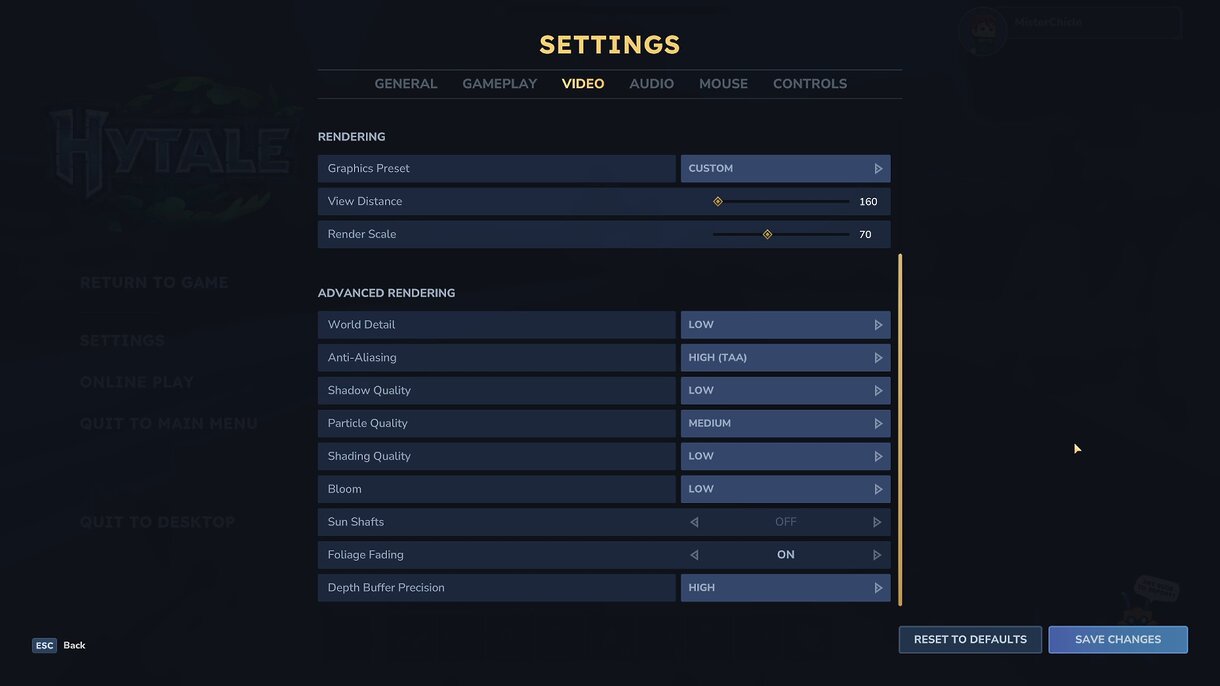
Para ajustar la configuración gráfica de Hytale, debes pulsar Escape para entrar en el menú de pausa y acudir al menú de ¨Settings¨. Desde allí, tendrás que acceder a la sección llamada ¨Video¨ y dejar los ajustes como los muestro en la siguiente lista:
- Fullscreen: ON. Esto da un poco igual: se trata de un ajuste que hará que el juego se te vea en pantalla completa o en modo ventana, así que ajústalo a tu preferencia
- V-Sync: ON. Este ajuste hará que el juego limite los FPS máximos a la tasa que tenga tu pantalla. Es importante dejarlo activado para que el juego no genere conflicto entre ambos parámetros
- Unlimited FPS: OFF. Esta opción hará que el juego tienda a ir siempre al máximo de FPS que pueda tu ordenador, pero si la activas consumirá recursos y puede que el juego te pegue tirones indeseados
- Maximum FPS: déjalos en 60, que es la tasa a la que apuntaremos con esta configuración gráfica
- Graphic Preset: CUSTOM. Básicamente, esta opción permite que el juego adopte una plantilla de configuración en función de los componentes que tengas. Puedes ponerla en LOW si tu ordenador no es muy potente, pero la dejaremos en CUSTOM porque retocaremos algunas cosas
- View Distance: 160. Esta es la opción que determina cómo de lejos puedes ver en el juego y cuánto porcentaje de mapa cargará. Conforme más bajo lo dejes, más niebla verás a tu alrededor que ocultará parte del escenario, cosa que el juego hace para ahorrar recursos
- Render Scale: entre 60 y 70. Esta es la opción que determinará la resolución a la que el juego cargará el mapa. Si tu ordenador no es muy potente, intenta dejarla siempre por debajo de 60, dado que el cambio no se nota demasiado y sirve para ahorrar recursos
- World Detail: LOW. Este ajuste configura cómo de detallado se verá tu mundo. Debes dejarlo en LOW para que no sea muy exigente con tu PC
- Anti-Aliasing: HIGH (TAA). Esta opción es la responsable de que los bordes de los objetos del juego se vean bien definidos. Lo más recomendable es dejarla en HIGH (TAA) si vamos a usar un set gráfico tirando a bajo (como en este caso)
- Shadow Quality: LOW. Determina la calidad de las sombras del juego. No es un detalle gráfico relevante, así que vamos a dejarlo en bajo
- Particle Quantity: MEDIUM. Se trata del ajuste que dictamina la cantidad de partículas y efectos que verás en el juego. Irónicamente, puedes poner esta opción en medio, dado que la diferencia con bajo se nota bastante y no tanto en cuanto a FPS
- Shading Quality: LOW. Este ajuste regula la calidad del sistema de iluminación. Es de lo que más recursos consume, por lo que lo dejaremos en bajo
- Bloom: LOW. Si el anterior determinaba cómo se verá la iluminación general en el juego (la del sol, vaya) esta tiene que ver con la que proyectan objetos como fuego, antorchas u hogueras. La dejaremos también en bajo
- Shun Shafts: OFF. Este ajuste genera un efecto realmente vistoso con respecto a cómo los rayos del sol interactuarán con las copas de los árboles. Evidentemente, lo dejaremos desactivado
- Foliage Fading: ON. Este ajuste hará que el follaje de los árboles que veamos a lo lejos no se cargue completamente, ahorrando recursos para que nuestro ordenador no sufra tanto
- Depth Buffer Precision: ON. Este ajuste hace que los objetos que hay a larga distancia aparezcan en pantalla a una resolución mayor. Desactivarlo puede ahorrar recursos para tu ordenador, pero también generar bugs visuales. Por ello, lo dejaremos activado

¿Qué pasa si tengo un PC más potente? Muy sencillo: lo único que tendrás que hacer será ir cambiando los ajustes anteriores a MEDIUM y HIGH de manera progresiva en función de los componentes que tengas, pero intenta ir siempre de menos a más: esta es la manera en la que podrás ir viendo cuántos FPS puedes rascar y notar claramente con qué configuración se incrementa la fluidez del juego.
Esa es toda la información que hay que conocer sobre cómo configurar Hytale a nivel gráfico para poder evitar problemas con los FPS dentro del juego. Siguiendo estos ajustes, probablemente el juego te vaya mucho más fluido de la cuenta. Sobre todo, si tienes un PC que no es demasiado potente al que le cuesta correr juegos actuales.
Redactado por:
NOTICIAS RELACIONADAS